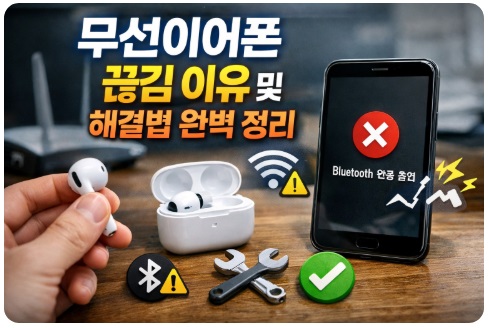
출퇴근길, 좋아하는 음악에 몰입하고 있는데 갑자기 뚝- 하고 소리가 끊기면 정말 당황스럽죠? 😅 저도 중요한 통화 중에 이어폰 연결이 불안정해져서 폰을 귀에 대고 급하게 통화했던 기억이 한두 번이 아니에요. 무선이어폰은 선이 없어 편리하지만, 블루투스라는 무선 신호를 쓰다 보니 주변 환경에 정말 민감하거든요. 오늘은 많은 분이 겪는 무선이어폰 연결 끊김 원인과 단계별 해결 방법을 속 시원하게 정리해 드릴게요! 😊
왜 무선이어폰이 자꾸 끊기는 걸까요? 🤔
무선이어폰이 끊기는 이유는 크게 주변 간섭, 거리, 배터리, 그리고 소프트웨어 오류 네 가지로 압축할 수 있습니다. 블루투스는 2.4GHz 주파수 대역을 사용하는데, 이는 우리가 흔히 쓰는 와이파이(Wi-Fi)나 전자레인지와 겹치는 대역이에요. 사람이 많은 지하철역이나 카페에서 유독 더 끊기는 이유가 바로 이 신호들이 서로 충돌하기 때문이죠.
무선 신호는 ‘몸’에 의해서도 차단될 수 있습니다. 스마트폰을 뒷주머니에 넣거나 가방 깊숙이 넣었을 때 신호가 끊긴다면, 기기와 이어폰 사이의 물리적 장애물(신체 포함)이 신호를 방해하고 있을 가능성이 높습니다.
주요 원인 및 기기별 증상 분석 📊
끊김 현상은 단순히 제품 불량이 아니라 사용 환경에 따라 다르게 나타납니다. 아래 표를 통해 나의 증상이 어디에 해당하는지 확인해 보세요.
원인별 연결 불안정 현상 정리
| 주요 원인 | 상세 증상 | 끊김 빈도 |
|---|---|---|
| 블루투스 간섭 | 특정 장소(역, 카페)에서 소리 밀림 및 끊김 | 매우 높음 |
| 배터리 부족 | 음량이 작아지거나 갑자기 페어링 해제 | 보통 |
| 장애물/거리 | 벽을 넘어가거나 10m 이상 멀어질 때 발생 | 간헐적 |
| S/W 버전 충돌 | 업데이트 직후 또는 앱 구동 시 연결 해제 | 낮음 |
배터리가 20% 미만으로 떨어지면 기기 자체의 전력 절약 모드가 작동하며 블루투스 송수신 출력을 낮출 수 있습니다. 이 경우 평소보다 연결 안정성이 훨씬 떨어지게 됩니다.
연결 끊김을 해결하는 단계별 체크리스트 🛠️
단순히 다시 연결하는 것보다 체계적인 순서로 점검하는 것이 좋습니다. 아래 단계를 따라 해결해 보세요.
1단계: 즉각적인 환경 개선
– 기기와 이어폰의 거리를 1m 이내로 좁혀보세요.
– 스마트폰의 비행기 모드를 켰다가 꺼서 네트워크 신호를 초기화합니다.
– 주변의 불필요한 블루투스 기기(스마트워치 제외) 연결을 잠시 해제하세요.
기기별 설정 최적화 가이드 🔢
특정 모델별(QCY, 브리츠, 톤프리) 조치법 👩💼👨💻
저가형 모델이나 특정 브랜드 제품은 전용 솔루션이 필요한 경우가 있습니다. 브리츠나 QCY 같은 가성비 모델은 초기화가 가장 확실한 답이 될 수 있습니다.
– LG 톤프리: 이어버드를 케이스에 넣고 터치패드를 10초 이상 길게 누르면 표시등이 깜빡이며 초기화됩니다.
– QCY 계열: 양쪽 이어폰 버튼을 15초 이상 동시에 눌러 전원이 꺼졌다 켜질 때까지 기다리세요.
실전 예시: 지하철 끊김 해결 사례 📚
직장인 A씨의 통근길 끊김 극복기
- 상황: 매일 신도림역 환승 구간에서 유튜브 오디오가 끊김
- 진단: 밀집 구역의 과도한 2.4GHz 신호 간섭
해결 과정
1) 스마트폰 코덱 설정을 고음질(LDAC/aptX)에서 안정성 우선(SBC)으로 변경
2) 스마트폰을 가방에서 꺼내 바지 앞주머니나 손에 쥐고 이동
최종 결과
– 결과: 끊김 빈도가 이전 대비 90% 이상 감소함
– 교훈: 환경이 열악할 땐 고음질보다 연결 유지 옵션이 중요함
마무리: 핵심 내용 요약 📝
- 신호 간섭을 피하세요. 전자레인지 근처나 사람이 너무 많은 곳은 물리적으로 끊길 수밖에 없습니다.
- 배터리를 50% 이상 유지하세요. 전압이 낮아지면 수신 강도도 함께 약해집니다.
- 주기적으로 재페어링하세요. 등록된 기기 목록에서 삭제 후 다시 연결하는 것만으로도 오류의 80%가 잡힙니다.
- S/W 업데이트는 필수입니다. 전용 앱을 통해 펌웨어를 항상 최신으로 유지하세요.
- 하드웨어 한계를 인정하세요. 벽이나 신체에 가려지지 않도록 기기 위치를 조정하는 것이 기본입니다.
무선이어폰 연결 끊김은 조금만 신경 쓰면 충분히 개선할 수 있는 문제입니다. 위 방법들을 시도해 보셨는데도 여전히 증상이 심하다면 제품 자체의 안테나 결함일 수 있으니 제조사 A/S를 꼭 받아보세요! 😊
연결 안정성 3원칙 요약
자주 묻는 질문 ❓