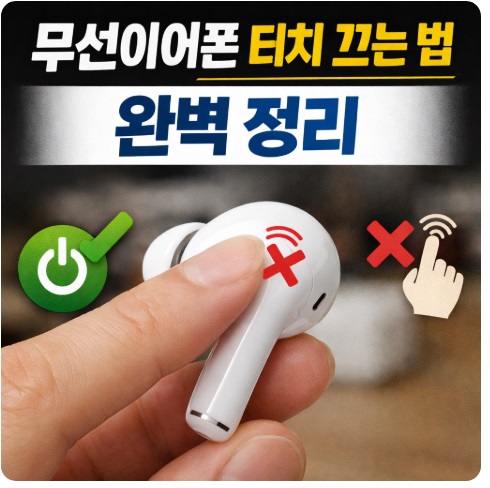
요즘 길거리를 걷다 보면 무선이어폰을 안 낀 사람을 찾기가 더 힘들 정도죠? 저도 외출할 때 스마트폰만큼이나 꼭 챙기는 게 바로 이 무선이어폰인데요. 하지만 가끔은 이 편리한 기능이 ‘독’이 될 때가 있어요. 머리카락을 넘기거나, 마스크를 고쳐 쓰거나, 혹은 옆으로 누워 있을 때 슬쩍 닿기만 해도 음악이 멈추거나 다음 곡으로 넘어가 버리는 경험, 다들 한 번쯤 있으시죠? 😅
솔직히 말해서 이런 오작동이 반복되면 편리함보다는 짜증이 앞서기도 해요. “아니, 왜 이렇게 예민하게 반응하는 거야?” 싶을 때가 한두 번이 아니거든요. 그래서 오늘은 제가 직접 겪으며 찾아본, 브랜드별 무선이어폰 터치 기능을 완전히 끄거나 입맛에 맞게 조절하는 방법을 아주 상세하게 정리해 드리려고 합니다. 이 글만 끝까지 읽으시면 더 이상 의도치 않은 ‘터치 습격’에 당황하지 않으실 거예요! 😊
A: 네, 대부분의 브랜드는 전용 앱(Galaxy Wearable, Sony Headphones Connect 등)이나 기기 설정을 통해 터치 제어를 비활성화할 수 있는 옵션을 제공합니다.
1. 애플 에어팟(AirPods) 터치 제어 설정 방법 🍏
아이폰 사용자들의 필수템, 에어팟입니다. 에어팟 프로나 에어팟 3세대 이상의 모델은 유닛 하단의 포스 센서를 ‘딸깍’ 하고 누르는 방식이라 오작동이 덜하지만, 에어팟 1, 2세대나 에어팟 프로 2세대의 볼륨 슬라이더 기능은 의외로 원치 않을 때 작동할 수 있어요.
Q: 에어팟 터치 기능을 어떻게 변경하나요?
에어팟은 별도의 앱 없이 아이폰의 ‘설정’ 메뉴에서 직접 제어합니다. 아래 단계를 따라해 보세요.
- 에어팟을 귀에 착용하거나 케이스를 열어 연결된 상태를 확인합니다.
- 아이폰의 [설정] 앱으로 들어갑니다.
- 상단에 표시된 자신의 [AirPods 이름] 탭을 클릭하거나, [블루투스] 메뉴에서 연결된 에어팟 옆의 ‘i’ 아이콘을 누릅니다.
- [길게 누르기] 또는 [터치 제어] 섹션에서 왼쪽과 오른쪽의 동작을 각각 [없음] 또는 [Siri] 등으로 변경하여 의도치 않은 재생/일시정지를 방지할 수 있습니다.
에어팟 프로 2세대의 줄기 부분 스와이프를 통한 볼륨 조절이 너무 예민하다면, 동일한 설정 메뉴 내 ‘터치 제어’ 항목에서 볼륨 조절 기능만 개별적으로 끌 수 있습니다.
2. 삼성 갤럭시 버즈(Galaxy Buds) 터치 차단하기 🌌
갤럭시 버즈 시리즈는 터치 면적이 넓어서 그런지 귀에 다시 끼우려다 음악이 멈추는 일이 잦은 편이에요. 하지만 삼성은 역시 커스터마이징의 강자답게 앱을 통해 아주 간편한 ‘터치 차단’ 기능을 제공합니다.
Q: 갤럭시 버즈의 터치 기능을 완전히 끌 수 있나요?
네, Galaxy Wearable 앱을 사용하면 터치 기능을 단 한 번의 토글로 끌 수 있습니다.
| 설정 단계 | 수행 작업 |
|---|---|
| 1단계 | 스마트폰에서 Galaxy Wearable 앱 실행 |
| 2단계 | 메인 화면의 [터치 컨트롤] 메뉴 선택 |
| 3단계 | 상단의 스위치를 [사용 안 함]으로 변경 |
터치 컨트롤을 비활성화하면 노이즈 캔슬링 전환(길게 누르기) 기능도 함께 작동하지 않을 수 있습니다. 특정 기능만 남기고 싶다면 세부 항목에서 ‘두 번 누르기’나 ‘세 번 누르기’만 선택적으로 꺼보세요.
3. 소니(Sony) 및 기타 브랜드 설정법 🎧
소니 WF-1000XM5 같은 프리미엄 모델이나 보스, 자브라 등의 브랜드들도 전용 앱을 필수로 제공합니다. 특히 소니는 터치 센서의 기능을 ‘재생 제어’, ‘음량 제어’, ‘외음 유입 제어’ 등으로 그룹화하여 설정할 수 있는 것이 특징이에요.
소니 사용자의 경우 Sony Headphones Connect 앱 내 [시스템] 탭에서 ‘터치 센서 기능 변경’을 찾아보세요. 여기서 기능을 [할당되지 않음]으로 설정하면 해당 유닛의 터치가 비활성화됩니다.
기타 브랜드 공통 팁 📝
- QCY/Baseus: 저가형 모델도 전용 앱이 있는 경우가 많습니다. 앱 내 ‘Custom’ 메뉴에서 터치 동작을 ‘None’으로 변경하세요.
- 물리 버튼 모델: 자브라(Jabra)처럼 물리 버튼을 사용하는 모델은 오작동이 적지만, 너무 잘 눌린다면 앱에서 버튼 클릭 횟수에 따른 기능을 초기화해 보세요.
터치 오작동 자가 진단 🔢
아래 상황 중 해당되는 것이 있다면 터치 기능을 끄는 것을 권장합니다.
글의 핵심 요약 제목 📝
오늘 알아본 무선이어폰 터치 설정의 핵심 포인트입니다.
- 브랜드 전용 앱 설치: 갤럭시 버즈, 소니, 보스 등은 전용 앱에서 모든 제어가 가능합니다.
- 아이폰 설정 활용: 에어팟 사용자는 별도 앱 없이 블루투스 설정에서 즉시 변경할 수 있습니다.
- 부분 비활성화: 전체 기능을 끄는 것이 부담스럽다면 한 번 클릭(재생/정지)만 꺼두어도 오작동이 확 줄어듭니다.
- 펌웨어 업데이트: 가끔 터치 오류는 소프트웨어 버그일 수 있으니 앱에서 최신 상태인지 확인하세요.
✅ 갤럭시 버즈: Galaxy Wearable 앱 > 터치 컨트롤 > 비활성화
✅ 소니: Headphones Connect 앱 > 시스템 > 터치 센서 기능 변경
✅ 해결 안 될 때: 기기 초기화(리셋) 후 재연결 시도
자주 묻는 질문 ❓
무선이어폰의 터치 기능은 분명 편리하라고 만든 기능이지만, 사용자의 환경에 따라서는 오히려 불편함을 줄 수도 있어요. “이건 원래 이런 거니까 참고 써야지”라고 생각하지 마시고, 오늘 알려드린 방법으로 본인에게 딱 맞는 최적의 설정을 찾아보시길 바랍니다. 저는 개인적으로 한 번 클릭은 꺼두고 두 번 클릭부터 작동하게 설정했더니 삶의 질이 훨씬 올라갔답니다! 여러분도 스트레스 없는 음악 감상 시간이 되시길 바랄게요! 😊