즐겁게 음악을 들으려고 무선 이어폰을 꼈는데, 한쪽에서만 소리가 들리지 않아 당황했던 경험 한 번쯤 있으시죠? 저도 출근길에 갑자기 에어팟 한쪽이 먹통이 되어서 하루 종일 찝찝했던 기억이 나네요. 😂 단순한 연결 오류인 경우가 많지만, 때로는 보이지 않는 먼지가 원인이 되기도 합니다. 오늘 제가 알려드리는 단계별 해결법을 차근차근 따라 해보시면, 비싼 수리비를 아끼고 다시 완벽한 스테레오 사운드를 즐기실 수 있을 거예요! 😊
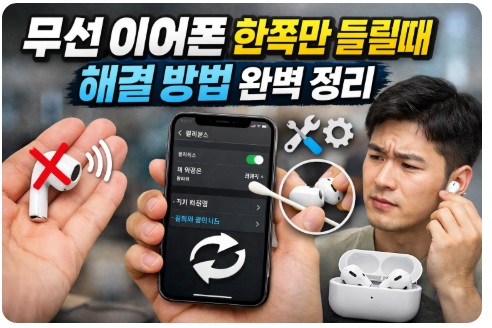
Q: 소리가 안 들릴 때 가장 먼저 확인해야 할 것은? 🤔
무선 이어폰 한쪽이 안 들릴 때 가장 흔하면서도 놓치기 쉬운 원인은 바로 배터리 방전과 하드웨어 결함 여부입니다. 무작정 설정을 건드리기 전에 아래 두 가지를 먼저 체크해 보세요.
1. 좌우 교체 테스트: 이어폰을 반대쪽 귀에 꽂아보세요. 소리가 안 들리는 쪽이 귀의 문제인지 이어폰의 문제인지 즉시 알 수 있습니다.
2. 배터리 잔량 확인: 케이스에 넣었을 때 한쪽만 충전 표시등이 안 들어오지는 않는지 확인이 필요합니다.
- 좌우 교체 테스트: 소리가 안 들리는 이어폰을 반대쪽 귀에 끼워보세요.
- 배터리 상태 점검: 충전 케이스에 넣고 최소 30분 이상 충전 후 다시 연결해 봅니다.
- 이물질 확인: 이어폰 충전 단자에 귀지나 먼지가 끼어 충전이 안 된 것은 아닌지 확인하세요.
Q: 페어링 문제라면 어떻게 초기화하나요? 📊
소프트웨어적인 엉킴은 기기 재등록만으로도 말끔히 해결됩니다. 특히 브랜드마다 고유의 리셋 방법이 다르니 주의 깊게 살펴보셔야 해요.
주요 브랜드별 초기화 방법 비교
| 브랜드 | 초기화 방법 | 주요 원인 |
|---|---|---|
| 젠하이저 | 케이스 수납 후 양쪽 10초 터치 | 앱 미지원 오류 |
| 소니 | L/R 동시에 20초간 길게 터치 | 칩셋 밸런스 이슈 |
| 아이리버 | 케이스 리셋 버튼 활용 | 배터리 불균형 |
설정 앱에서 ‘모노 오디오’ 기능이 켜져 있는지 꼭 확인하세요. 청각 보조 기능 중 하나인 모노 오디오가 활성화되면 좌우 밸런스가 틀어져 한쪽이 작게 들리거나 안 들리는 것처럼 느껴질 수 있습니다.
Q: 소리가 작게 들리는 것도 해결 가능한가요? 🧮
한쪽이 완전히 안 들리는 게 아니라 유독 작게 들린다면 십중팔구 이물질 문제입니다. 이어폰 그릴 사이에 낀 먼지는 공기 흐름을 막아 출력을 저하시킵니다.
📝 자가 청소 공식
정상 출력 = (이어팁 제거 + 알코올 소독) – 그릴 내 이물질
1) 이어팁 제거: 실리콘 팁을 벗겨내고 안쪽을 확인합니다.
2) 그릴 청소: 부드러운 칫솔이나 면봉으로 살살 털어냅니다.
→ 억지로 뾰족한 도구를 넣으면 스피커 망이 손상되니 주의하세요!
🔢 좌우 밸런스 자가 점검 도구
Q: PC에서만 한쪽이 안 들린다면? 👩💼👨💻
스마트폰에서는 잘 되는데 유독 윈도우 PC에서만 문제가 발생한다면 이건 100% 사운드 제어판 설정 문제입니다. 윈도우는 가끔 좌우 밸런스 수치를 스스로 변경하는 버그가 있거든요.
[소리 설정] > [장치 속성] > [수준] 탭에서 L(왼쪽)과 R(오른쪽)의 숫자가 동일하게 맞춰져 있는지 꼭 확인하세요. 이 수치가 0으로 되어 있어 안 들리는 경우가 정말 많습니다.
마무리: 무선 이어폰 복구 핵심 요약 📝
갑작스러운 고장에 당황하지 마세요! 대부분의 문제는 서비스 센터를 가지 않고도 집에서 5분 만에 해결할 수 있습니다. 오늘 배운 내용을 다시 한번 정리해 볼까요?
- 배터리 충전: 최소 30분 이상 유선 충전을 시도하세요.
- 초기화(리셋): 브랜드별 방법으로 페어링을 완전히 새로 하세요.
- 청결 유지: 이어팁과 그릴의 먼지를 주기적으로 제거해 주세요.
- 접근성 설정: 스마트폰의 모노 오디오 및 PC 밸런스를 체크하세요.
- 펌웨어 업데이트: 전용 앱을 통해 최신 버전을 유지하세요.
만약 위의 모든 방법을 시도했는데도 증상이 동일하다면 하드웨어 자체의 단선이나 고장일 확률이 높습니다. 이럴 땐 주저 말고 제조사 A/S 센터를 방문하시길 권장드려요! 😊
무선 이어폰 해결 3단계 요약
자주 묻는 질문 ❓