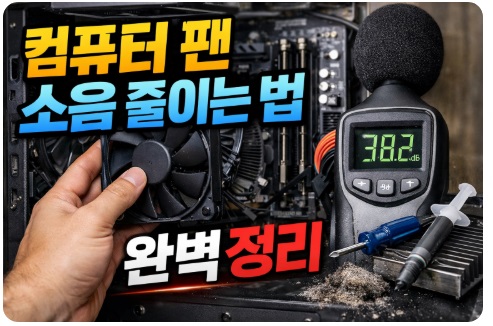
컴퓨터를 사용할 때 가장 거슬리는 것 중 하나가 바로 컴퓨터 팬 소음이에요. 갑자기 시끄러워지거나, 계속 웅웅 거리는 소리가 들릴 때 정말 스트레스 받죠. 😣 컴퓨터 팬 소음은 단순한 소음 문제가 아니라 내부 먼지나 과열, 부품 이상 같은 더 큰 문제의 신호일 수 있어요.
제가 생각했을 때 가장 현실적인 해결책은 소음을 없애려는 게 아니라, 정확한 원인을 파악해서 단계적으로 해결하는 거예요. 이번 글에서는 2025년 최신 기준으로 팬 소음을 효과적으로 줄이는 법을 정리해봤어요. 아래 내용을 따라 하나씩 체크해보세요!
🔍 팬 소음 원인 진단하기
팬 소음이 생기는 이유는 단순히 ‘낡아서’가 아니에요. 대부분은 먼지, 과열, 베어링 문제, 통풍 부족 같은 구조적인 원인에서 비롯돼요. 먼저 원인을 정확히 알아야 해결할 수 있죠.
먼저 먼지! 팬 블레이드에 쌓인 먼지는 팬 회전을 무겁게 만들어 진동이 생기고 소음으로 이어져요. 특히 고사양 작업이나 게임을 할 때 팬이 빠르게 돌아야 하는데, 이때 먼지가 있다면 더 큰 소리가 납니다.
두 번째는 과열이에요. CPU, GPU 온도가 높아지면 팬은 자동으로 속도를 올려 열을 식히려 해요. 이때 팬이 풀속도로 돌면서 ‘웅’ 하는 소리가 점점 커지죠. 이건 시스템이 스스로 방어하는 반응이에요.
또 하나, 팬 베어링이 오래 사용되며 마모되면 금속 소리가 섞인 소음이 들릴 수 있어요. 뭔가 긁히는 듯한 소리나 떨리는 소리가 나면 이걸 의심해봐야 해요.
마지막으로 케이스 내부 통풍이 부족하거나, HDD 진동이 케이스에 전달되면서 불필요한 진동 소음이 생길 수 있어요. 이런 건 단순히 팬을 바꾸는 것만으로는 해결되지 않아요.
🧪 팬 소음 주요 원인별 정리표
| 원인 | 특징 | 해결 방법 |
|---|---|---|
| 먼지 축적 | 팬 날개에 먼지 덩어리 | 압축 공기, 브러시 청소 |
| 과열 | 팬 RPM 급증 | 팬 커브 조절, 서멀 재도포 |
| 베어링 마모 | 금속 마찰음 발생 | 팬 교체 |
| 통풍 부족 | 내부 온도 상승 | 케이스 팬 추가 |
🧽 효과적인 청소 방법 🧹
팬 소음을 줄이는 가장 빠르고 쉬운 방법은 바로 청소예요! 의외로 많은 사람들이 먼지를 방치한 채로 사용하고 있더라고요. 내부 먼지는 소음뿐 아니라 성능 저하와 고장의 원인이 되기 때문에 꼭 관리해줘야 해요.
먼저 컴퓨터를 완전히 끈 뒤, 전원 케이블까지 제거하고 케이스 커버를 열어주세요. 이 상태에서 압축 공기 스프레이를 사용해 팬과 히트싱크, 그래픽카드 주변에 낀 먼지를 제거해요. 팬과 부품에 너무 가까이 대지 말고, 10~15cm 정도 거리를 유지하는 게 좋아요.
압축 공기로 큰 먼지를 불어낸 후엔, 부드러운 붓이나 전용 브러시로 팬 날개 사이에 낀 미세먼지를 살살 털어내세요. 특히 CPU 팬과 파워 서플라이 팬은 소음에 직결되는 만큼 꼼꼼히 청소해야 해요.
청소는 최소 3개월에 한 번, 많게는 1~2개월 간격으로 해주는 게 좋아요. 반려동물이나 먼지가 많은 환경에서는 더 자주 해주는 게 안전하답니다. 이렇게 정기적으로 청소만 해줘도 팬 소음의 50%는 줄어들어요!
청소 후에는 팬이 제대로 돌아가는지도 확인해야 해요. 팬을 손으로 살짝 돌려보거나 부팅 후 팬 회전을 관찰해서 이상한 소리나 떨림이 없는지 체크하면 좋아요.
🧼 청소 도구와 주기 체크표
| 청소 도구 | 용도 | 권장 주기 |
|---|---|---|
| 압축 공기 | 먼지 제거 (비접촉) | 3개월 |
| 붓 or 브러시 | 미세먼지 제거 | 1~2개월 |
| 면봉 | 틈새 청소 | 필요 시 |
🛠 팬 속도 조절 팁 💡
청소를 했는데도 여전히 소음이 심하다면, 팬 속도 설정을 조정해보는 게 좋아요. 팬은 온도에 따라 자동으로 돌지만, 사용자의 설정에 따라 더 조용하게 동작할 수 있어요.
가장 쉬운 방법은 BIOS에 들어가서 팬 속도를 설정하는 거예요. 컴퓨터 부팅 시 ‘DEL’ 또는 ‘F2’ 키를 눌러 BIOS에 진입하고, ‘Fan Control’ 또는 ‘Smart Fan’ 메뉴를 찾아주세요.
여기서 온도에 따라 팬이 작동하는 곡선을 그릴 수 있어요. 예를 들어, CPU 온도가 40°C 이하면 팬 속도를 30%로, 80°C 이상이면 100%로 설정하면 되죠. 이렇게 설정하면 불필요한 소음을 줄이면서도 과열을 방지할 수 있어요.
GPU 팬의 경우는 MSI Afterburner 같은 유틸리티 프로그램으로 조절할 수 있어요. 이 앱에서는 온도와 RPM을 그래프로 연결해서 실시간 조정이 가능하니까 훨씬 유연해요.
추가로, 작업 관리자에서 백그라운드에서 돌아가는 무거운 프로그램들을 정리해주면 발열 자체가 줄어들고, 팬이 덜 돌게 되니 간접적인 소음 감소 효과가 있어요!
🎛 팬 커브 설정 예시
| 온도 | 팬 속도 | 상태 |
|---|---|---|
| ~40°C | 30% | 정숙 |
| 60°C | 60% | 중간 부하 |
| 80°C 이상 | 100% | 최대 냉각 |
💡 하드웨어 업그레이드
청소와 팬 속도 조절만으로는 해결되지 않는 소음 문제라면, 이제 하드웨어 업그레이드를 고민해볼 차례예요. 특히 오래된 팬이나 HDD를 사용하는 경우라면 확실한 개선 효과를 볼 수 있어요.
첫 번째는 팬 자체를 교체하는 거예요. Noctua, Be Quiet!, Arctic 같은 브랜드의 저소음 팬은 조용하면서도 냉각 성능이 뛰어나요. 소음은 줄이고 수명도 더 길어서 장기적으로 효율적인 선택이죠.
두 번째는 HDD를 SSD로 교체하는 거예요. HDD는 기계식 부품으로 인해 진동과 회전 소음이 발생하지만, SSD는 무소음이에요. 속도도 빨라지고 소음도 사라지니 일석이조죠.
세 번째는 케이스 내부에 방진 패드를 붙이는 거예요. 특히 PSU나 HDD가 닿는 면, 팬 주변에 부착하면 진동이 케이스로 전달되는 걸 막아줘요. 저렴한 비용으로 체감 효과가 큰 꿀템이에요.
또한 고사양 시스템에서는 언더볼팅을 통해 전력을 줄여 발열을 감소시킬 수 있어요. 전력이 줄어들면 팬이 덜 돌게 되고, 소음도 줄어들죠. 단, 너무 과도한 언더볼팅은 시스템 안정성에 영향을 줄 수 있으니 조심해야 해요.
🔧 컴퓨터 팬 소음 줄이는 하드웨어 업그레이드 리스트
| 업그레이드 항목 | 효과 | 추천 브랜드 |
|---|---|---|
| 저소음 팬 교체 | 팬 소음 대폭 감소 | Noctua, Be Quiet! |
| HDD → SSD | 진동 소음 완전 제거 | Samsung, Crucial |
| 방진 패드 부착 | 진동 소음 차단 | SilverStone, DEEPCOOL |
| 언더볼팅 | 발열 감소로 팬 소음↓ | MSI Afterburner, Intel XTU |
🍯 추가 꿀팁 모음
마지막으로, 팬 소음을 줄이기 위해 실생활에서 바로 적용할 수 있는 팁들을 알려줄게요. 이런 작은 팁들이 모여 큰 차이를 만들어요!
첫째, 컴퓨터를 벽에 밀착시키지 말고 통풍이 잘되는 위치에 두세요. 뒤쪽과 측면에 공간이 있어야 공기 흐름이 원활해지고 팬이 덜 돌아요.
둘째, CPU에 바르는 서멀 컴파운드를 1년에 한 번 정도 새로 발라주는 것도 좋아요. 서멀이 오래되면 열전도 효율이 떨어지고 과열로 팬이 미친 듯이 돌아갈 수 있거든요.
셋째, BIOS나 소프트웨어에서 “팬 프로파일”을 너무 정숙 모드로만 설정하면 냉각이 부족해 오히려 전체 성능이 떨어질 수 있어요. 조용함과 성능 사이의 균형을 맞추는 게 가장 중요해요.
넷째, 메인보드가 오래된 경우 팬 제어 기능이 제한적일 수 있으니, 소음 민감한 환경에서는 최신 보드를 고려해보는 것도 방법이에요.
🍀 팬 소음 줄이기 실생활 꿀팁
| 행동 | 이유 |
|---|---|
| PC 위치 통풍 확보 | 공기 흐름 원활 |
| 서멀 재도포 | 과열 방지 |
| 팬 프로파일 조절 | 성능 & 정숙성 밸런스 |
| 메인보드 업그레이드 | 정교한 팬 제어 가능 |
❓ FAQ
Q1. 컴퓨터 팬 소음이 갑자기 심해졌는데 원인이 뭘까요?
A1. 대부분은 먼지 축적이나 CPU/GPU 과열로 인해 팬이 고속으로 작동해서 발생하는 경우예요. 케이스 내부 청소와 팬 속도 설정을 먼저 확인해보세요.
Q2. 팬 소음을 없애려면 무조건 팬을 바꿔야 하나요?
A2. 꼭 그렇진 않아요! 정기적인 청소와 팬 속도 조절만으로도 많은 소음을 줄일 수 있어요. 교체는 마지막 단계로 생각하면 돼요.
Q3. 팬 속도를 조절해도 시스템에 문제가 생기지 않나요?
A3. 적절하게 설정하면 오히려 시스템 보호에 도움이 돼요. 너무 낮게 설정하면 과열될 수 있으니 온도 기준으로 설정하면 안전해요.
Q4. 팬 소음이 날카롭고 긁히는 소리예요. 어떤 문제일까요?
A4. 팬 베어링이 마모되었을 가능성이 높아요. 이럴 땐 팬을 교체하는 게 가장 확실한 방법이에요.
Q5. 팬 청소는 얼마나 자주 해야 하나요?
A5. 최소 3개월에 한 번이 좋아요. 반려동물과 함께 살거나 먼지가 많은 환경이라면 매달 점검해도 괜찮아요.
Q6. BIOS에서 팬 속도를 설정하는 메뉴가 안 보여요. 어떡하죠?
A6. 일부 구형 메인보드는 팬 속도 제어 기능이 없어요. 이 경우에는 팬 컨트롤 소프트웨어나 팬 컨트롤러 하드웨어를 활용할 수 있어요.
Q7. 노트북도 팬 소음 줄이는 방법이 있나요?
A7. 노트북은 쿨링패드 사용, 내부 먼지 제거, 전원 관리 설정(저전력 모드)로 소음을 줄일 수 있어요. BIOS 팬 설정도 일부 모델은 지원해요.
Q8. 팬을 완전히 끌 수는 없나요?
A8. 팬은 시스템 보호를 위해 필수라 완전히 끄는 건 추천하지 않아요. 대신 최저속으로 설정하거나 팬이 꺼지는 조건부 설정은 가능해요.
⚠️ 면책조항
이 글은 일반적인 PC 팬 소음 해결을 위한 정보 제공용으로 작성되었으며, 실제 사용 환경에 따라 결과는 달라질 수 있어요. 하드웨어 변경 또는 BIOS 설정 변경 시 발생하는 문제는 사용자 책임이므로, 주의 깊게 따라주시고 중요한 변경 전에는 반드시 백업과 확인을 진행해주세요.