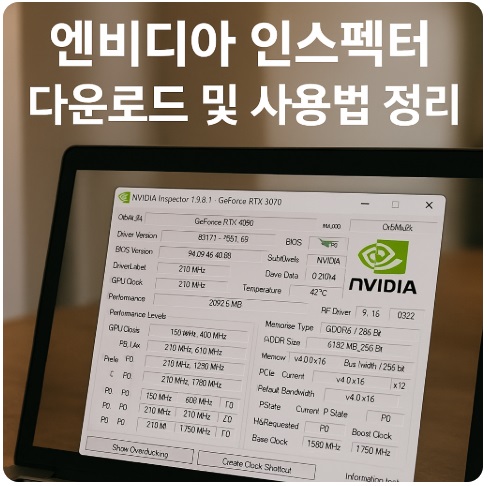
이번 글에서는 엔비디아 인스펙터 다운로드 및 사용법에 대해 알아보겠습니다. 엔비디아 인스펙터는 엔비디아 그래픽카드의 상태를 실시간으로 점검하고 그래픽 세부 설정(오버클럭, 프레임 수 제한 및 수직 동기화 등)을 할 수 있는 소프트웨어입니다. 아래에서 엔비디아 인스펙터 다운로드 및 사용법에 대해 알아보시기 바랍니다.
엔비디아 인스펙터 다운로드 방법
엔비디아 인스펙터는 엔비디아 그래픽카드를 조절하는 소프트웨어임에도 불구하고 엔비디아 공식 사이트에서는 다운로드 받을 수 없습니다.
따라서 신뢰할 수 있는 사이트에서 소프트웨어를 다운로드 받으셔야 하는데요, 제가 찾아본 사이트 링크는 아래에서 접속하실 수 있습니다.
- 해당 페이지에 접속하셔서 화면을 약간 아래로 내리시면 Download Nvidia Inspector라는 초록색 버튼이 보이실 겁니다. 해당 버튼을 누르시면 다운로드 받으실 수 있습니다.
- 해당 파일은 바로 압축을 해제하시고 실행하시면 됩니다(별도의 설치 필요 없음).
사용법 정리
엔비디아 인스펙터를 실행하신 후에는 기본적으로 설정하셔야 하는 항목이 있습니다. 아래 절차에 따라 기본 설정을 완료해주세요.
- 프로그램 실행 후 화면 상단의 현재 그래픽카드 드라이버 버전 확인
- 좌측 상단의 프로필을 누른 후 표시되는 드롭다운 메뉴 중 _GLOBAL_DRIVER_PROFILE (Base Profile)을 기본 설정으로 선택(이렇게 하면 모든 게임에 적용되는 글로벌 설정이 됨)
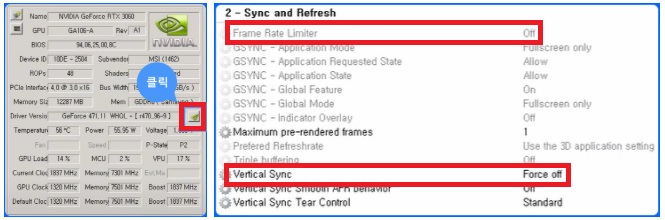
- 최대 프레임 제한 및 수직 동기화 설정:
-
- 프로그램 창 우측의 설정(도구 아이콘) 버튼을 클릭한 후, Frame Rate Limiter를 눌러 프레임 제한치를 설정합니다. 일반적으로 60 FPS로 설정해두시면 됩니다.
- 그 다음 Vertical Sync 항목을 Force off로 설정합니다. 기본적으로는 이렇게 설정해두신 후 게임 플레이 도중 화면이 끊기는 현상이 발생할 경우에는 다시 활성화 시켜주시면 티어링(화면 찢김) 현상을 없앨 수 있습니다. 특히 비행기 시뮬레이션 등 화면 전환이 많은 게임을 플레이 하실 경우에는 해당 기능을 활성화해두실 것을 추천 드립니다.
- 설정 완료 후 우측 상단의 Apply changes 버튼을 눌러 변경 사항을 저장합니다.
참고로 게임마다 다른 설정을 해야 할 경우에는 Profiles 메뉴에서 해당 게임의 종류를 선택하여 개별적으로 설정을 완료하실 수 있습니다.
구체적인 게임 별 설정 방법은 아래 글을 참고해보세요:
또한 색감 조절을 하고 싶으신 경우 아래 글을 읽어보시면 많은 도움이 되실 것 같습니다.
Profiles에서 각 게임 별 설정을 하실 때 표시되는 설정 항목들과 의미는 다음과 같습니다. 한 번 참고해보시고 필요하실 때 원하시는 대로 변경해주세요:
- Power Management Mode: GPU 성능 및 전력 소비 조절(Optimal Power, Adaptive, Prefer Maximum Performance 등으로 구분)
- Antialiasing Mode: 그래픽 계단 현상을 부드럽게 처리하는 기능
- 기본: Application-controlled
- 강화: Enhance the application setting
- 강제 지정: Override application settings
- Antialiasing Setting & Transparency: 안티앨리어싱 품질 및 투명도 관련 처리 수준 지정(그래픽 품질은 높아지나 성능 저하의 문제가 있음)
- Texture Filtering Quality: 텍스처 렌더링 품질 제어
- High performance ~ Highquality까지 지정 가능(부드럽고 선명한 그래픽을 원한다면 High quality 권장)
- Anisotropic Filtering: 멀리 보이는 텍스처를 더욱 선명하게 표시하는 기능(2x, 4x, 8, 16x로 구분되며 높은 수치일수록 더 선명하게 표시됨)
- Triple Buffering: 화면 표시 지연을 줄이며 더욱 부드러운 프레임 전환 가능
마무리
이렇게 엔비디아 인스펙터 다운로드 및 기본적인 사용법에 대해 알아보았습니다. 엔비디아 그래픽카드를 사용하고 계신 분들은 게임 플레이나 기타 그래픽 작업 도중 그래픽 성능이 저하될 경우 위 소프트웨어를 사용하셔서 문제를 해결해보시기 바랍니다.