여러분, 새로 산 브리츠 무선이어폰을 귀에 꽂고 설레는 마음으로 음악을 들으려는데, 블루투스 목록에 이름이 안 떠서 당황하신 적 있으시죠? 저도 처음엔 버튼을 아무리 눌러도 반응이 없어서 불량인가 싶어 식은땀을 흘렸던 기억이 나네요. 😊 하지만 걱정 마세요! 브리츠 제품은 가성비가 뛰어난 만큼 모델마다 페어링 진입 방식이 조금씩 다를 뿐, 원리만 알면 정말 간단하거든요. 오늘은 제가 직접 경험하며 익힌 브리츠 무선이어폰 페어링의 모든 것을 아주 쉽게 풀어드리겠습니다.
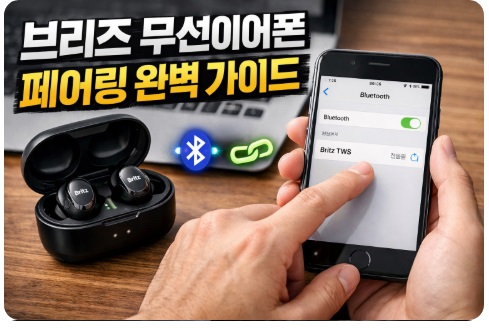
브리츠 무선이어폰 페어링, 기본은 이것만 기억하세요! 🤔
Q: 페어링 모드인지 어떻게 확인하나요?
A: 가장 확실한 신호는 LED 표시등이 빨간색과 파란색으로 번갈아 깜빡이는 상태입니다. 이때가 바로 이어폰이 “나 여기 있으니 연결해줘!”라고 외치는 신호예요.
보통 브리츠 이어폰은 전원이 꺼진 상태에서 멀티펑션(MF) 버튼을 약 5~8초간 길게 누르면 페어링 모드로 진입합니다. “Pairing”이라는 안내 음성이 들리면 성공이에요. 요즘 나오는 TWS(완전 무선) 모델들은 케이스에서 꺼내는 것만으로도 자동 페어링이 시작되기도 합니다.
연결하려는 스마트폰이나 기기는 이어폰과 1m 이내의 거리에 두는 것이 좋습니다. 거리가 멀면 신호 검색이 잘 안 될 수 있거든요.
내 브리츠는 어떤 방식? 무선이어폰 모델별 상세 연결법 📊
브리츠는 워낙 다양한 라인업이 있어서 내 모델이 어떤 방식인지 확인하는 게 중요해요. 주요 인기 모델들의 페어링 트리거를 표로 정리해 보았습니다.
브리츠 모델별 페어링 방법 비교
| 모델 구분 | 페어링 진입 방법 | 상태 표시 |
|---|---|---|
| BZ-M20 (넥밴드) | 전원 OFF 상태에서 MF버튼 5초 이상 클릭 | Red/Blue 교차 점멸 |
| StormTWS7 | 케이스에서 이어폰을 꺼내면 자동 검색 | “뜅~” 하는 안내음 |
| Acoustic TWS5 | 케이스를 열면 오른쪽 이어폰이 메인으로 작동 | LED 깜빡임 확인 |
| 골전도형 시리즈 | 볼륨[+] 또는 MFB 버튼 3초 이상 | 음성 안내 출력 |
새 제품을 구매하셨다면 이어폰 단자에 붙어있는 투명한 절연 비닐(보호필름)을 반드시 제거해야 충전 및 페어링이 시작됩니다. 은근히 이 부분을 놓치시는 분들이 많아요!
한쪽만 들릴 때? 마법의 초기화(리셋) 방법 🧮
갑자기 왼쪽이나 오른쪽 한쪽만 소리가 나오면 정말 답답하죠. 이건 고장이 아니라 좌우 이어폰 간의 싱크가 틀어졌을 확률이 높습니다. 이럴 땐 초기화가 답입니다.
📝 브리츠 공통 초기화 공식
기존 연결 삭제 → 양쪽 전원 OFF → 버튼 10초 이상 길게 누름 → 케이스 삽입 후 재추출
구체적인 단계는 다음과 같습니다:
초기화 3단계 과정
1) 스마트폰 블루투스 설정에서 “Britz” 기기 등록을 완전히 삭제하세요.
2) 이어폰 양쪽을 꺼내 터치 또는 버튼 영역을 8~10초간 꾸욱 누르세요 (LED가 보라색이나 빨간색으로 빠르게 깜빡일 때까지).
3) 다시 케이스에 넣었다가 3초 후 꺼내면 양쪽이 서로를 찾아 연결을 시도합니다.
연결 전 자가 진단 체크리스트 👩💼👨💻
여전히 연결이 안 된다면 아래 항목을 하나씩 체크해 보세요. 의외로 사소한 곳에서 해결되는 경우가 많습니다.
🔢 페어링 성공 확률 체크기
1. 충전 케이스와 이어폰이 50% 이상 충전되어 있나요?
2. 이어폰의 보호필름을 제거하셨나요?
3. 주변에 다른 블루투스 기기(노트북, 다른 폰)가 연결을 방해하고 있진 않나요?
실전 사례: PC와 연결이 안 될 때 📚
많은 분이 스마트폰에는 잘 붙는데 윈도우 PC나 노트북에서 안 뜬다고 하세요. 이럴 땐 ‘블루투스 장치 추가’를 누른 뒤 가장 상단의 ‘Bluetooth’ 항목을 선택해야 합니다.
노트북 연결 성공 사례
- 상황: 윈도우 11 노트북에서 Britz StormTWS7 검색 안 됨
- 원인: 이미 스마트폰에 페어링되어 있어 신호를 안 보냄
해결 과정
1) 스마트폰의 블루투스를 잠시 끕니다.
2) 이어폰을 케이스에 넣었다 빼서 다시 페어링 모드로 만듭니다.
3) 노트북에서 즉시 기기 이름이 검색되어 연결 완료!
마무리: 핵심 내용 요약 📝
브리츠 이어폰은 페어링만 성공하면 그 후론 자동 연결로 정말 편하게 쓸 수 있습니다. 오늘 내용을 딱 5줄로 요약해 볼게요!
- LED 확인: 빨간색/파란색이 번갈아 깜빡여야 페어링 대기 상태입니다.
- 길게 누르기: 안 되면 버튼을 5~8초간 길게 눌러 강제 진입하세요.
- 보호필름 제거: 단자의 비닐을 떼지 않으면 작동하지 않습니다.
- 한쪽 안 들림: 스마트폰 등록 정보를 지우고 10초 리셋을 진행하세요.
- PC 연결: 기존 기기(폰)의 블루투스를 끄고 검색해야 잘 뜹니다.
이 가이드를 통해 여러분의 귀에 다시 아름다운 선율이 들리길 바랍니다! 혹시 본인의 모델은 방법이 다르거나 잘 안되는 부분이 있다면 댓글로 모델명을 남겨주세요. 제가 아는 선에서 최대한 도와드릴게요~ 😊
브리츠 페어링 3계명
자주 묻는 질문 ❓