이번 글에서는 다운로드 바이러스 검사 실패 원인 및 해결법에 대해 알아보겠습니다. 인터넷을 사용하다가 파일을 다운로드 받지 못할 때 불편했던 경험이 있으실텐데요, 아래에서 다운로드 바이러스 검사 실패가 발생하는 이유와 그것을 해결할 수 있는 방법을 알아보셔서 도움을 받아보시기 바랍니다.
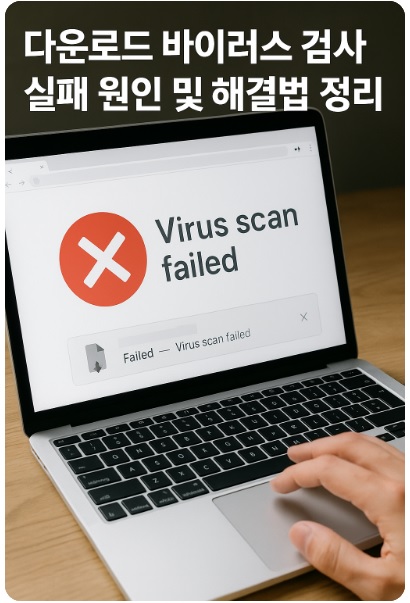
다운로드 바이러스 검사 실패란?
다운로드 바이러스 검사 실패는 웹 브라우저를 사용하다 파일을 다운로드 받으려고 할 때 보안 소프트웨어가 해당 파일이 안전하지 않은 것으로 판단하여 다운로드가 차단되는 현상입니다.
파일을 다운로드 받으려고 할 때 브라우저 하단에 ‘실패 – 바이러스가 발견됨’ 등의 메시지가 표시됩니다.
발생 원인 및 해결법
다운로드 바이러스 검사 실패 메시지가 발생하는 원인은 크게 보안 시스템의 충돌, 네트워크 설정, 확장 프로그램의 간섭 3가지로 나눌 수 있습니다.
각 원인에 따른 해결 방법을 정리했으니 아래에서 확인해보시기 바랍니다.
보안 시스템의 충돌
다운로드 바이러스 검사 실패가 발생하는 주된 원인으로, 주로 Windows Defender와 PC에 설치된 다른 백신 프로그램이 서로 충돌하여 이러한 에러가 나는 경우가 많습니다.
문제를 해결하기 위해서는 본인의 PC에서 가장 필요한 보안 프로그램 한 개만 남기고 나머지는 삭제하셔야 합니다.
본인이 직접 제어판 > 프로그램 관리로 이동하여 보안 프로그램을 찾아 삭제할 수도 있지만, ‘구라 제거기’라는 프로그램을 사용하셔서 더 간편하게 불필요한 보안 프로그램을 삭제해보실 수도 있습니다.
구라 제거기 프로그램 사용 방법은 아래 영상에서 자세히 알아보실 수 있습니다.
네트워크 설정
높은 방화벽 설정 또는 불안정한 인터넷 연결 때문에 다운로드 바이러스 검사 실패 문제가 발생하기도 합니다.
네트워크 설정을 통한 다운로드 바이러스 검사 실패 해결 방법은 다음과 같습니다.
방화벽 설정을 통한 문제 해결:
- 제어판 > 시스템 및 보안 > Windows Defender 방화벽으로 이동
- Windows Defender 방화벽을 통해 앱 또는 기능 허용 선택
- 다음 화면에서 우측 상단의 설정 변경 버튼 선택
- 허용되는 앱 및 기능 목록에서 다운로드 바이러스 검사 실패가 발생한 브라우저가 목록에 있는지 확인
- 해당 브라우저가 목록에 없을 경우 다른 앱 허용 버튼을 눌러 해당 브라우저를 찾고 추가하기
- 다음 화면에서 네트워크 종류 버튼 클릭
- 개인/공용 네트워크 모두 체크 후 확인
네트워크 설정 초기화를 통한 문제 해결:
- 라우터의 전원을 약 10초간 차단한 후 다시 켜서 인터넷 재연결 시도
- 윈도우 키 + i 입력 후 설정 창 진입
- 네트워크 및 인터넷 항목 선택
- 우측의 고급 네트워크 설정 선택
- 네트워크 초기화 버튼 선택
확장 프로그램의 간섭
사용하고 계시는 브라우저의 확장 프로그램의 간섭으로 인해 다운로드 바이러스 검사 실패 오류가 발생할 수도 있습니다.
이 경우 확장 프로그램을 점검하거나, 비활성화 또는 삭제하여 해당 문제를 해결해보실 수 있습니다.
- 사용하고 계신 인터넷 브라우저 우측 상단의 점 세 개 버튼 선택
- 도구 더보기 > 확장 프로그램으로 이동
- 표시되는 목록에서 불필요하거나 최근에 설치한 확장 프로그램을 비활성화 또는 삭제 시도
참고로 확장 프로그램 중 바이러스 검사와 관련된 프로그램이 이러한 문제를 발생시키는 주된 원인이 되기도 하니, 설치된 확장 프로그램 중 바이러스 검사와 관련된 프로그램이 있는지 찾으셔서 비활성화 해주시기 바랍니다.
바이러스 검사와 관련된 확장 프로그램은 광고 차단이나 다운로드 관리자, 보안과 관련된 플러그인 등이 있습니다.
다만 바이러스 검사와 관련된 확장 프로그램도 추후 필요할 수도 있으니, 바로 삭제하지는 마시고 우선 비활성화 해두신 후 컴퓨터를 재부팅하셔서 다시 다운로드를 할 수 있는지 확인해보실 것을 권장드립니다.